「かっこいい・かわいい・おしゃれ」が大好きな1990年生まれ、神奈川県出身。

MusicLover
無料で洋楽が聞ける音楽アプリ

CalCal Lite
給料計算が出来るシフト管理アプリ
最近、なんでもクラウド、クラウドって。クラウドを使うのもいいけど、写真はしっかりとローカルにもデータを保存しておきたい。たかが写真、されど写真。容量が大きくなってきたのも事実。さぁどうする?
というわけで、そんな僕が行なっている写真とクラウドとローカルのお話です。
Picasaは、Googleがサービスしてる写真管理のクラウドサービスです。Google+に無料登録するだけで長辺2048pxまでの写真を無制限にアップできるのが魅力的
Picasa ウェブ アルバム
Yahooがサービスしているクラウドサービス。無料版だと制限がありますが、月額の有料版は写真のサイズの制限なしに無制限でアップできるのが魅力的
Welcome to Flickr!
言わずと知れた、Macの写真管理ソフト。ローカルでの管理にはUIがわかりやすいのでオススメ。
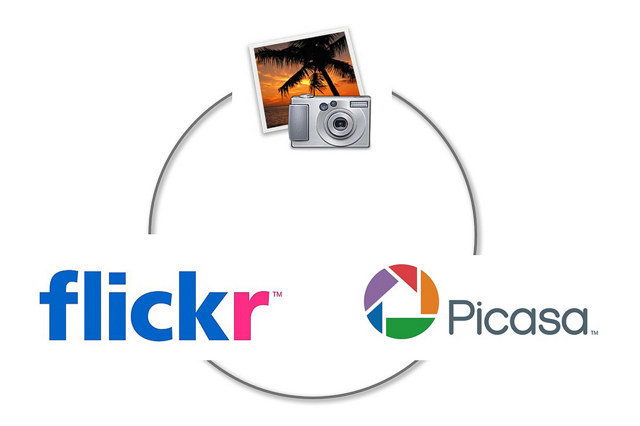
Picasaは無料でガンガンアップできる。Flickrは有料だけどサイズ制限なし、ローカルにはiPhoto、っという特徴を活かすとこうなります。
1.取った写真は、なんでもいいからとにかくPicasaにUPしる。
2.iPhotoには、写真を選別してローカルに保存。(選別はブレてるのとかは削除って感じ!)
3.綺麗な状態でクライド上にも残したいものをFlickrにアップロード!
この3段階構成が僕が行なっているPicasa,Flickr,iPhotoを活用した写真管理方法です。
これを使えば、どこでも写真を見れる上に、ローカルの容量も選別してある程度圧迫を抑えられる。さらに残したいものは綺麗にFlickrに保存出来る。
完璧じゃないですか!わかりますか?この完璧感?隙がありませんよ。本当にw
じゃぁ実際に、どのようにアップロードしているのかを紹介します。
PicasaはWebからのアップロードが非常に快適に行えるので、パソコンの場合はPicasaWebAlbumからブラウザ経由でアップロードしています。サクサク行くのが気持ちいい!
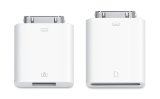
iPhone,iPadのアプリではPicasa定番アプリになりつつある、BestAlbumをおすすめします。 iPhoneで撮った写真はそのままアプリから、デジカメで撮った写真はiPadにCameraConnectionKitで接続。読み込み。アプリから一括アップロード!
これは、普通にSDカードなどから読み込んで、全部一括で読み込んだ後に選別する形です。普通です。

iPhotoで選別した写真をiPhotoの共有設定からFlickrにアップロードするのもできますし、iPhone、読み込み済みのiPadからアプリを使ってFlickrにアップロードしてもいいです。その時の環境しだいですね(*^_^*)

Flickrに関しては、有料版を契約しているので使えるってのがあります。なので無理に3をすることもないと思います。
でも1.2のPicasaにとにかくアップロード!iPhotoには軽く選別して保存はベストな方法だと思います。ブレた写真でもクラウド使って皆で見てみると面白いかもしれないですしね!
また、BestAlbumは友達などのアカウントを登録する事で友達の写真も見ることができるのでオススメです。
結局言いたいのは、とにかく写真はPicasaにアップしまくれっ!に限ります。万が一のバックアップにもなりますしね。