「かっこいい・かわいい・おしゃれ」が大好きな1990年生まれ、神奈川県出身。

MusicLover
無料で洋楽が聞ける音楽アプリ

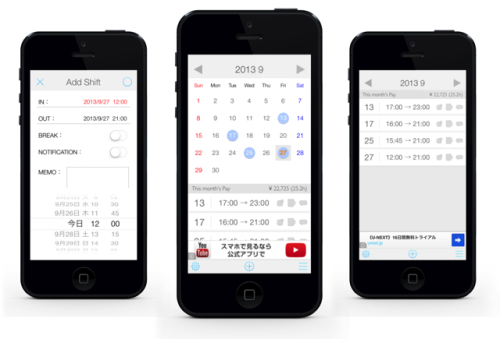
CalCal Lite
給料計算が出来るシフト管理アプリ
どーも、えいすけです。
デジイチで撮った写真ってやっぱり容量が凄いんですよね。最大の解像度で撮ると1枚5MBとか普通です。なので、今は中画質くらいの大体2〜3MBで収まる解像度で撮ってます。
そんな容量ないわ!って方にオススメなのが画質の劣化を感じさせずにファイル容量を圧縮してくれるJPEG mini!これ本当に優秀です。

普通の使い方は、「ポンッ!」ってファイルをドラッグ・アンド・ドロップするだけ。なんで、今回は地味に知られてないiPhotoのイベントを選択する方法を紹介します。
iPhotoの写真を選択する場合は「ポンッ!」じゃなくて「CHOOSE」ボタンから選択します。
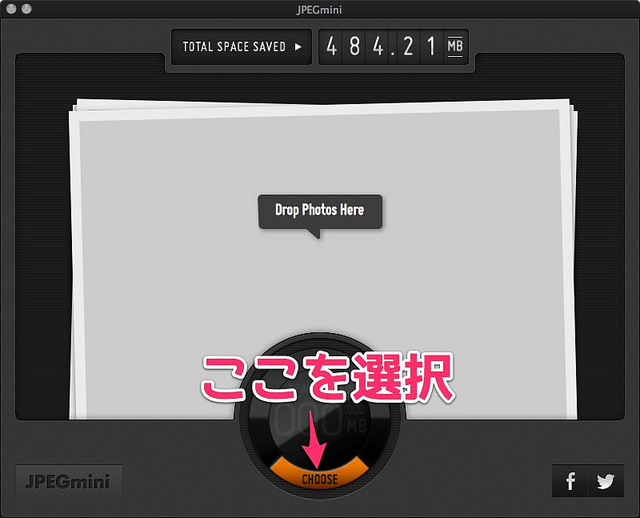
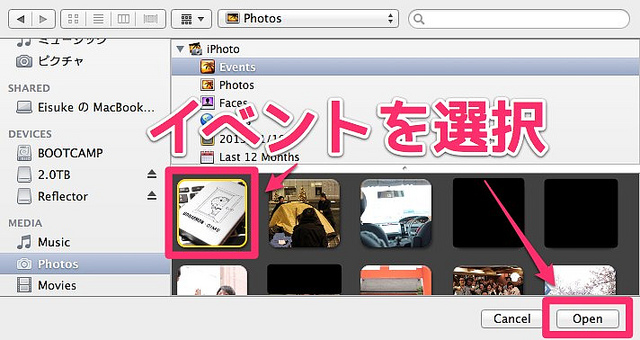
ファイル選択画面が開いたら、左サイドバーのMEDIA部分からPhotosを選択して、iPhotoのEventsを選択します。
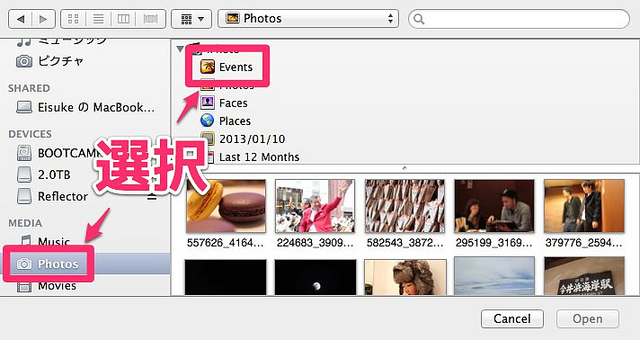
そして、圧縮したいイベントを選択してOpenを押せばオッケイ!あとは自動で圧縮が始まりますお。
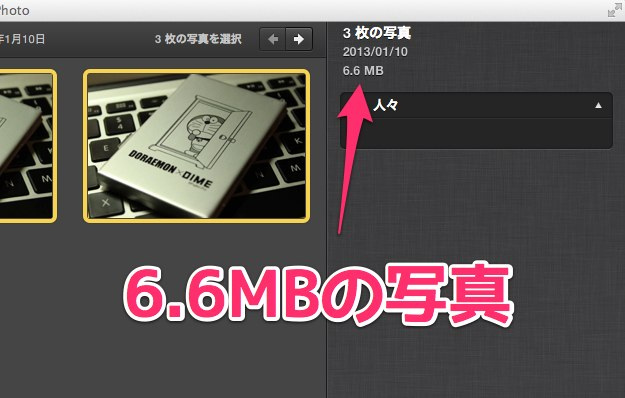
6.6MB近くあった3枚の写真が・・・
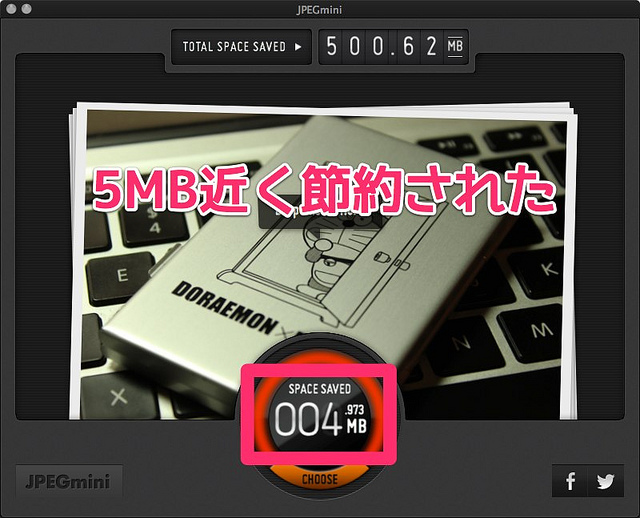
5MB近く圧縮されました!5MBになったんじゃないですよ!5MB圧縮されたんです!!
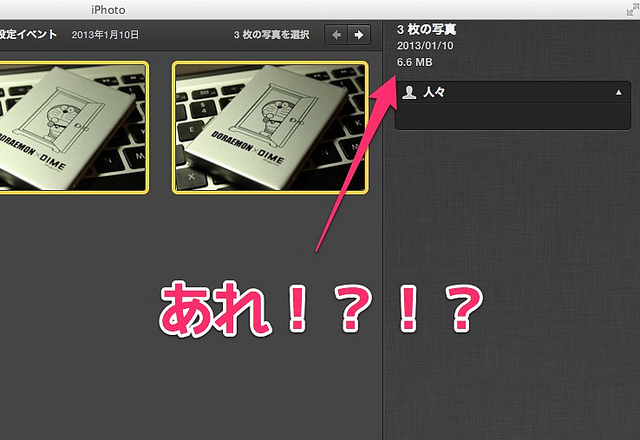
でもiPhotoで確認してみると・・・あれ?変わってない。
でも実際のフォルダを確認してみると、1.6MBにちゃんとなってます。
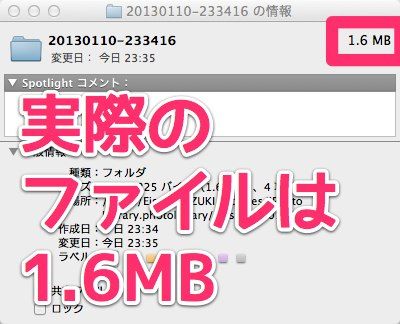
おkおk!!多分。
今まで、JPEG mini高いしムリポって思ってましたけど、これは超絶オススメです(*´ω`*)
ただ、iPhotoのファイル容量の情報が変化しないのは痛いかなぁ。おそらくJPEGの情報は別でiPhotoに保存されているんだろう。
これがどうしても気になる場合は、イベントを選択した状態でメニューバーのファイルからFinderに表示→オリジナルファイルでFinderに表示させて、どっかに一旦保存。
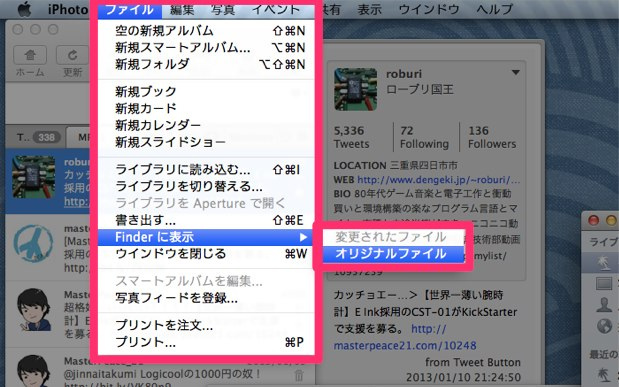
イベント削除、圧縮、もう一度iPhotoに読み込むって手順になるんかな?これ写真多いと面倒だけどね。
今後は、iPhotoで読み込むときには一旦,JPEG miniに通してから読み込むのがいいね!
今まで、容量節約のためにPICASAに全部アップしてiPhotoは使わないようにしてたけど、これなら全然iPhotoで管理できる!やっほー(*´ω`*)
Lite版もあるので、是非ためしてみてください。Lite版は1日20枚までだって!
空き容量が約20GB増えました!JPEGminiでiPhotoライブラリを軽量化してみた。 | 男子ハック