以前購入したiMacはメモリが標準で4GB積んでいる。
基本的な事しかしない人には全く問題のない容量だし、現時点で全くの重たさを感じないが、今後の為にとメモリを増設したいと思い、4GB×2の合計8GBのメモリを購入した。
購入したのはTrancendのDDR3-1333 PC-10600だ。
iMacのメモリの交換はApple公認なので、躊躇なく取り組める。
どこかの台湾のメーカーはwarrantyと書かれたシールをメモリにアクセスする葢に貼っているが、それとは大違いだ。
取り付け方法は簡単。
ディスプレイ下部にあるネジを3つ外し、取り付けるだけ。
そぅ。開けてみたら、わかるがメモリが異様に小さい。
ぅん。僕の買ったメモリは長い。
どういうこっちゃと型番をジックリと見返す。
DDR3 1333mhz PC-10600
間違ってはいないはず。
でも、やっぱり半分くらい小さい。元の入ってるメモリを取り出そうとするも、取り出し方がわからない。
とりあえずググる。
すると、なんとiMacはノートパソコン用のSODIMMという種類の型番を使っているみたいだ。
購入したのはUDIMMというデスクトップ型のメモリだ。
なんだよ、こんちくしょー(´Д` )
なんでiMacにノート用のメモリを積んでいるんだよ、と逆ギレ。←ちゃんと確認しなかった自分が悪い。
仕方ないので購入したDospara横浜店へ。
色々と説明し、なんとか交換してもらう事に。本当はドスパラの会員じゃないとダメらしいけど一回作って無くして、面倒だからずっといらないって言い続けて来たんだけど、今回は交換するから会員入ってくれということで仕方なく。
交換するメモリは同じ規格のが2種類。”CFDの新品”と”SAMSUNGのバルクメモリ”。
CFDのメモリはここで動作確認が取れている。
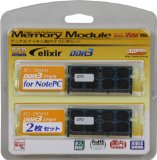
しかし、ドスパラの兄ちゃんはApple製品はSAMSUNGのパーツを結構使ってるからSAMSUNGがいいんじゃないかとの事。
ぅん。俺もSAMSUNG好きだし、ポヨンのA4チップだってSAMSUNG製だしね。
本当はどっちでもいいんだけど、SAMSUNGにしといたよ。
それでは、いざ気を取り戻して増設へ。
 iMac:メモリの取り外し方法と取り付け方法
iMac のメモリの取り外し方法と取り付け方法を説明します。 対象製品 iMac (21.5-inch, Mid 2010), iMac (21.5-inch, Late 2009), iMac ( …
取り付け方法は上のAppleのサイトを参考にしました。
向きをちゃんと確認して、グッと押し込む。
結構、強めに押し込まないと「カチッ」を音がしませんでした。
挿入したら、iMac起動。
左上の、リンゴマークを押して”このMacについて”でメモリが挿入して合計になっているか確認しましょう。
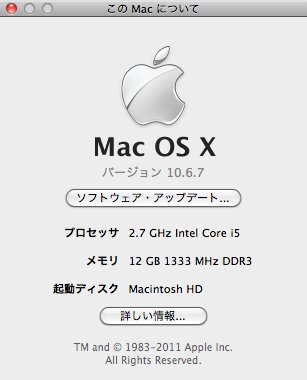
正直、購入してすぐにメモリを増設してしまったので体感はありませんが、ガンガン作業しても全く心配いらない状態になりました。
12GBなんて何で使うんだよとか思いますけど、なんか嬉しいですね(´・ω・`)
iMacくんをどんどん使いこなしていきたいね。
ちなみに、CFDの4GB*2のこのメモリが一番の最安だと思います。
なので、変に間違えないようにこれ買っちゃいましょう。