先月に、Western Digitalの2.5TBのHDDが激安で販売中という記事を書いたが、すぐ完売してたみたいで、すぐ購入したのは良かったが大学の試験などで全く未開封の状態でした。
2.5TBの3.5インチHDDが超お買い得 | MasterPeace 21
現在、ツクモネットショップにて3.5インチHDDの2.5TBモデルが激安で販売中です。 1GB換算で約2.8円になるので、現在発売されている全HDDの中でTOP級のやすさです。 この機会を逃さ …
現在は、このHDDの新しいモデルが販売されており、そちらも激安のお値段です。
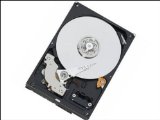
新しいモデルはSATA6.0Gbpsに対応しているので、今買うのならコチラをお勧めします。
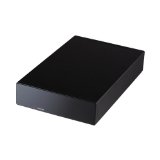
さらにHDDケースもコチラを購入しました。
さっそくiMacに繋いでみました。
内蔵型HDDを外付けHDDとして使う
購入したのはWestern Digitalの2.5TBの内蔵型HDD。
こちらを外付けHDDとして使うには専用のケースが必要になります。
上にも記載したグルービーのECOLというHDDケースを購入しました。
ECO-CASE3.5-U2|HDDケース|Groovy
エコルはUSBケーブルを接続したあとはつないだ機器の電源ON/OFFに併せて自動で電源がON/OFFし、 電源ON時もハードディスクを使用していない時には自動でお休みする「エコモード」を搭載したかしこ …
このケースのいい所は、ドライバーなどを全く使わなくてHDDを取り付けられるので初心者などにはかなりオススメ出来ます。
スタンドも付いてるのがいいですよね。
3STEPで簡単装着
では、HDDを装着してみます。めっちゃ簡単です。
まず、専用のプラスチックの固定板をHDDサイドの穴に装着します。
SATAポートに裏蓋を装着します。
そしてケースに収めるだけです。
簡単ですね。
ちょっと、ケースに入れる時にケーブルを挟みそうになるので、そこだけ注意すれがOKです。
後は、電源を付け、PCに付属のUSBケーブルで接続すれば完了です。
iMacに付けてみた
iMacに繋げてみたら・・・
このようなポップアップが。迷わず初期化へ。
1パーティジョンに設定し、exFATでフォーマットしようと思いました。
Windowsとも互換性があるみたいなのでexFATにしました。
だが、しかし・・・。
フォーマットに失敗してしまいます。
MaxOS拡張(HFS Plus)でやってもフォーマット出来ませんでした。
とりあえずHDDケースが2.5TBまで対応してないのかと思ってグルービーのHPで仕様を確認すると・・・。
あっ!オワタ\(^o^)/
ん?でもHDD容量オーバーなら読み込みもできないんじゃないかな?
HDD自体は読み込んでるみたいですし。ケースも問題では無いんじゃないかな?
なんて思って、試しにWindowsPCに接続しました。
Windowsに接続してみる。
Windowsメニューからコンピュータを右クリックし管理を押します。
下の方にある、ディスクの管理からHDDが接続されてることがわかります。
とりあえず、挿入したHDDをNTFS形式でフォーマットしました。
NTFS形式ではMacと完璧な互換性が無いので使いたくはないですが、とりあえずNTFS方式で。
出来ました。やっぱりHDDケースの問題では無かったみたいですね。
再度、Macに接続してみる。
NTFSとしてHDDを認識しました。
何が、問題なのかわからないですが、もう一回exFATでフォーマットしてみました。
すると、5秒くらいでフォーマット出来ました。
何が、原因だったのかイマイチわかりませんが、これでMacでもWinでも共通に使えるHDDになりました。
もちろんMacOS拡張(HFS Plus)でもフォーマットできました。
一概にコレで、絶対解決するかわかりませんが、もし同じ症状になったら試してみてください。
とまぁ色々頑張ったのですが、このHDDはRegzaブルーレイに増設して、Macにはもっと、お洒落なLacieのHDDを購入したいと思います。
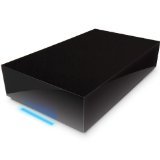
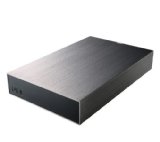
やっぱり、カッコイイMacにはカッコイイHDDがいいですよね。
僕のiMacはHDD問題でリコールが出てるので早めにTimeMachineでバックアップ取っておきたいと思います。