


iMacを購入して3ヶ月が経ちましたが、全然使いこなせていません。
基本的には出来ることは同じですが、Windowsに慣れすぎてしまったこと、自分がやりたい作業がWindowsでしか出来ない(Bru-rayのリッピング・字幕付エンコード)などでBootCampでWindows7を走らせることも少なくないです。
そんな中、いちいちBootCampで走らせるのが面倒では無いか?iMacなんだから基本はMacを起動しておきたいと思い、Parallelsを試用してみる事にしました。
 Parallels topics
一台のMacでMac OS XとWindowsやLinuxを同時に使用できます。 OSを切り替えるたびに再起動する必要がなく、Mac OS Xの機能と操作性をそのまま使えます。 …
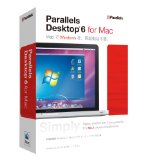
僕が買ったWindows7はDSP版だったため、もう1回インストール出来るのかわからなかったのですが、なんと!!このPararellsはBootCampで取り込んだOSを引っ張ってくることが出来るのです。
これは、面倒な事がなくなり助かりました。BootCampとOSを共存出来るのはかなり便利です。
Pararellsでの性能評価に関しては、また記事にします。
どうせPararellsを入れたんだったら余っている液晶ディスプレイを繋いで片方はWin7もう片方はMacで起動出来れば便利だと思い余っているSamsungの27inch液晶ディスプレイをiMac 27inchに繋げてデュアルディスプレイ化したいと思ったのです。
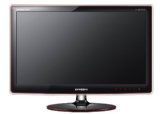
一般的にiMacと液晶ディスプレイを繋げるにはMiniDisplayPortをDVI・VGA・HDMIへ変換する変換ケーブルが必要になってきます。
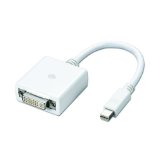
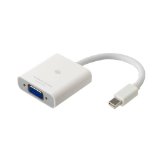
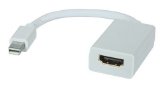
これで端子を変換し、さらにケーブルが必要になってくるわけでるが、あまりスマートとは言えませんよね。
そこで、僕が購入したのは一本でMiniDisplayPortからHDMIに変換してくれるケーブルです。
こっちのほうがSmartで見た目的にもいいですよね。
他にもFocalPointでも同様の商品を扱っているのですが、ちょっとお値段が高いんですよね。
(まぁ、僕は良く利用させていただいている業者から直に取り寄せたので、1000円ちょいでしたが・・・w)
さっそく届いたので、iMac27inchに繋いでみました。
iMac Early2011はMiniDisplayPortでは無くThunderboltPortですので、そこに刺します。
SamsungのHDMIに装着。
繋いで、設定をAutoでHDMIを自動認識ですぐにデュアルディスプレイ化出来ました。
これで、作業領域が27インチ×2で無駄に広がりましたw27インチ2台なので机の上はかっつかつですが。
ちなみに27インチ×2だからと言って54インチだぁ!!なんて思わないでくださいねww
ただ、残念な事にiMacの解像度は2560×1440でSamusungの解像度は1980×1080。正直かなりの違和感を感じます。
iMacを買った当初は解像度たかっ!!文字ちっちゃ!!とか思ってましたけど、1080pでSamusungを見ると文字でかっ!!って思います。
さらに、iMacの液晶がかなり綺麗なので、Samsungの液晶がクソに見えますw
Pararellsの試用期間が終わってしまったので、早く購入してWindows7とMacOSXのデュアルブートを早く楽しみたいですね。

