「かっこいい・かわいい・おしゃれ」が大好きな1990年生まれ、神奈川県出身。

MusicLover
無料で洋楽が聞ける音楽アプリ

CalCal Lite
給料計算が出来るシフト管理アプリ
前回の記事でも紹介した通りキャリアのWi-FiスポットとしてdocomoWi-Fiが安定して使えるのでオススメです。
docomoWi-Fiはdocomoの携帯をお持ちでSPモード、Mopera、ブラックベリーインターネットサービスを契約の方は月額315円で使えるサービスですが、永久無料キャンペーンを使うことで契約中は無料で使用できます。
契約、使用方法が少しややこしいので説明します。
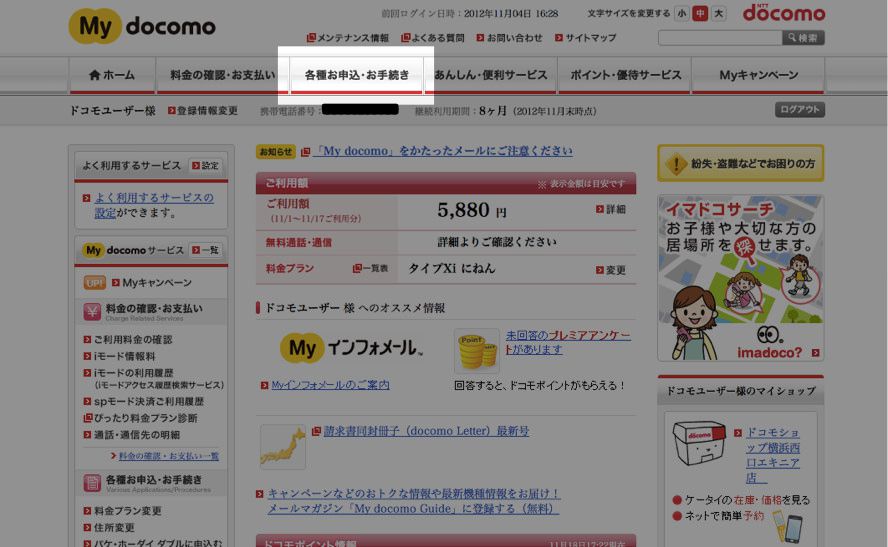
Mydocomoにログインして、各種お申込・お手続きを選択。
下に行きSPモードの項目からdocomo Wi-Fiを選択し、説明にしたがって契約します。(永久無料キャンペーンはパケット定額契約者などの制限があるので注意)
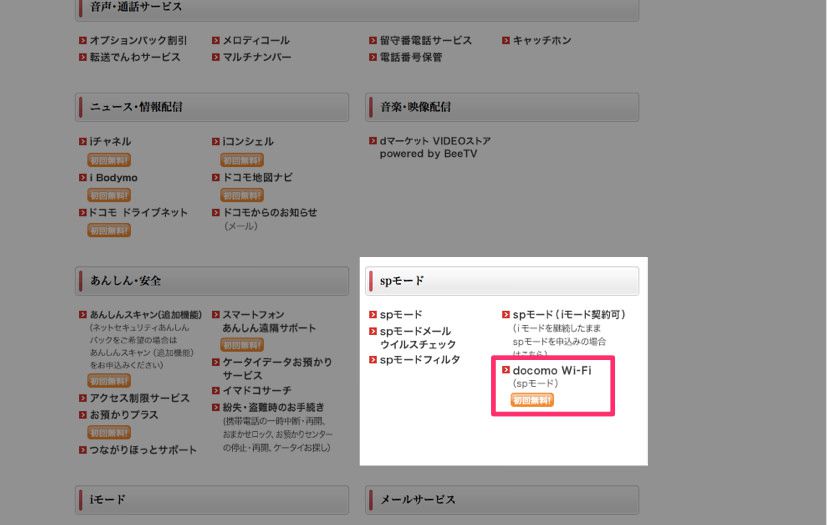
ひとまず、これで契約は完了します。
次に機器との接続方法です。docomoスマートフォンの場合は簡単接続アプリがあるようなので、PCやタブレットなどのdocomo端末ではない場合の接続方法について説明します。
まず、はじめにdocomoWi-Fiにログインする時に用いるユーザIDとパスワードが必要になります。これを確認するには、
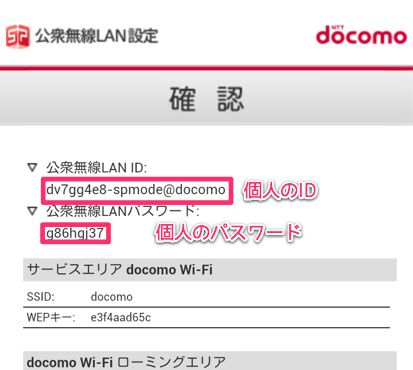
(伏せていませんが上記のIDとパスは変更済みです。)
3G回線にて「dmenu」→「お客様サポート」→「各種設定の一覧を見る」→「spモード各種設定」→「docomo Wi-Fi設定」→「確認」→「spモードパスワード」入力→「決定」
から確認します。これが無いとdocomoWi-Fiにログイン出来ませんので、メモを取るなりしてください。
では、さっそく繋いでみましょう。今回はMacとiPadで説明しますね!
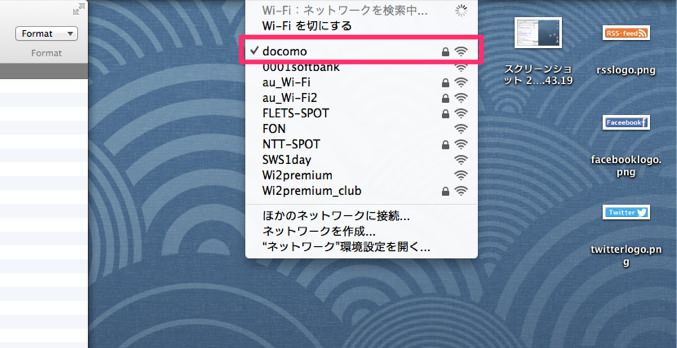
基本的にスポットに行くと無線LANの項目に「docomo」が表示されるようになります。これが無線LANのSSIDと言われるものです。ここの無線LANに接続するにはパスワード(下記)が必要になります。
| SSID | docomo |
| Password | e3f4aad65c |
Mac
iPad
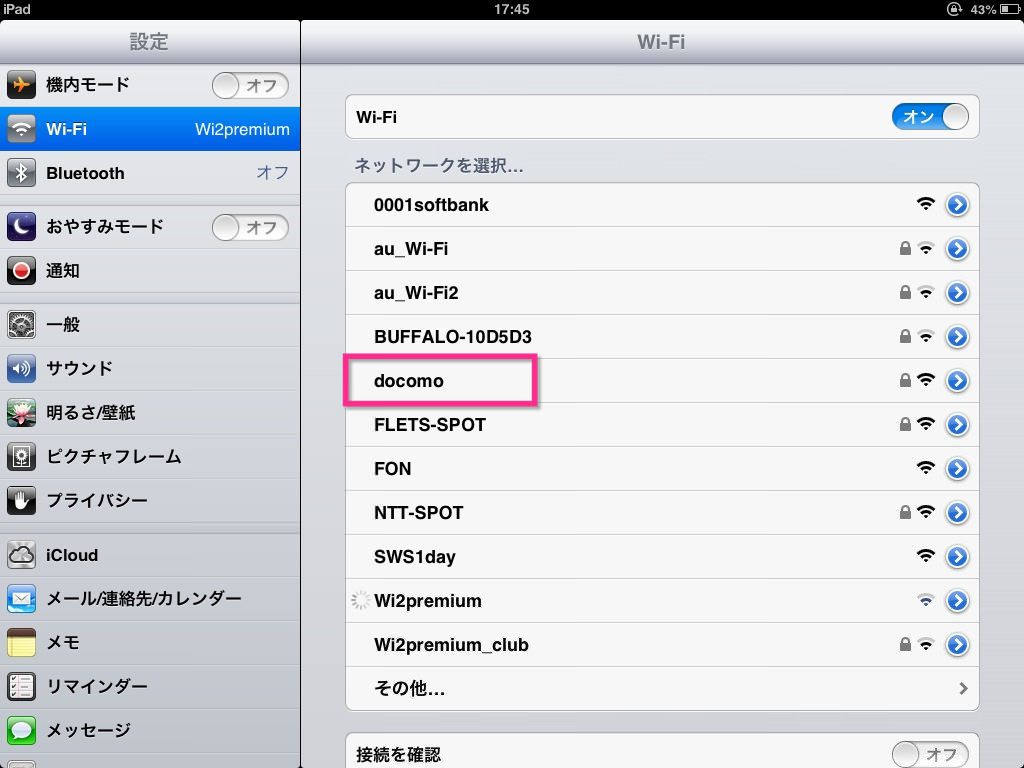
パスワードはどこのスポットでも、誰でも共通なので、一回設定するとパソコンが記憶してくれます。
接続が完了したら、ブラウザを立ちあげてください。そうするとdocomoWi-Fiのポータルサイトにつながります。
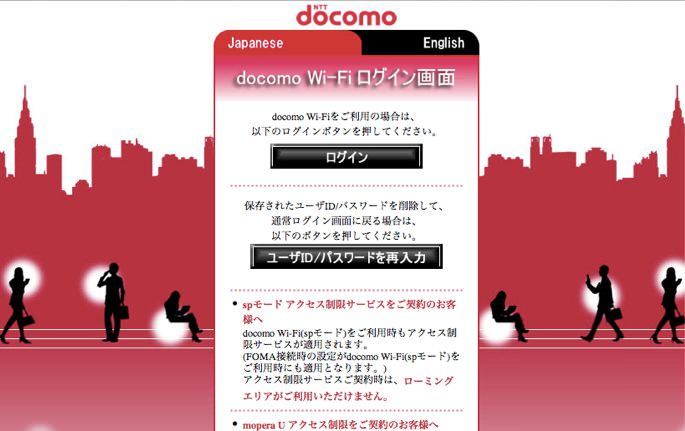
ログインを押して、先程dメニューで確認した、個人のIDとパスワードを入力すれログイン完了です!
複数の端末で同時にログインする事はできません。
しかし、SPモード以外にMoperaも契約している人は、それぞれ個別のIDが取得できるので使い分けが可能です。