


MacユーザーでもWindowsを使わなきゃいけない時がありますよね。そんな時にMacのいいところ。BootCampや仮想化でWindowsが普通に動いちゃうんだもんね!
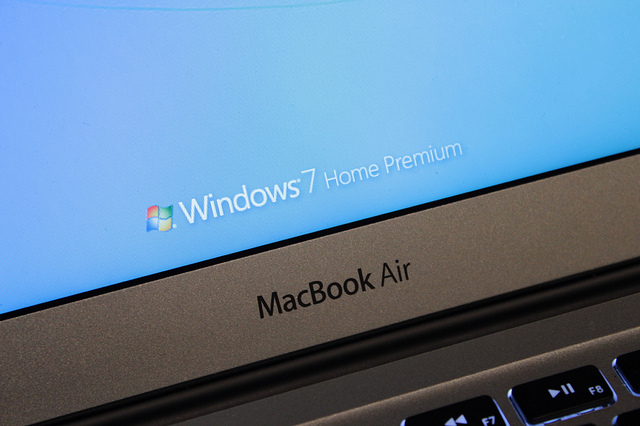
なので、今日はMacBookAir2012にWindows7をインストールしました。
何故このタイミングでWindows7なのか
もうすぐWindows8が出るという中で、何故このタイミングでWindows7をインストールしたかと言うと、Windows8が非常に使いづらかったから!!CostomerPreview版でWindows8を使ってみたのですが、メトロUIが非常にわかりにくい。今までのWindowsとは別次元のOSと考えてもいいくらいです。
これでは作業に支障が出るなと思いWindows7を導入することにしました。
BootCampでインストール
まずはBootCampでWindows7をインストール。手順は簡単!
1.Windows7を用意する。(DSP版がオススメ)
2.Windows7用のアプリケーションドライバーをDVDに焼く
3.Windows7をインストールする。
4.アプリケーションドライバーをインストールする。
終わり。簡単ですね。
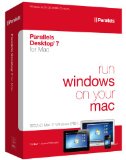
Parallels Desktopでインストール
次に、MacOS上でもWindows7を動かせるように仮想化ソフトParallels Desktopで導入。先にBootCampでインストールしたWindows7を引き継ぐ形でインストールが出来るのでラクチンラクチン!
BootCampのインデックス評価
軽くインデックス評価を見ていきましょう。僕のMBAのスペックは…
です。
素晴らしい評価だね!問題なし!
Parallels Desktopのインデックス評価
Parallels DesktopではCPUは1Coreの割り当て。メモリは2GBと4GBの割り当てで評価しました。
2GB
やはりBootCampよろ所々評価が劣ってしまいますねぇ。
4GB
メモろ4GBだと、ちょこっと数値アップ!
結論
インデックス評価では、そこそこ差が見られるものの実際に使ってみると仮想化状態でWindows7を使っても全く問題ない動作をしてくれます。メモリも2GBくらいの割り当てで十分な感じ。
よっぽど重たい作業をしない限りBootCampを立ち上げる事は無さそうですね。でもWindows7をインストールする際にはBootCamp領域からインストールする方をオススメしますよ。

![Lacie USB3.0/2.0 3.5インチ外付ハードディスクドライブ minimusシリーズ 2TB LCH-MN2TU3/E [フラストレーションフリーパッケージ(FFP)]](../images/I/41N0GAVNB2L._SX150_CR0--6-150-150_.jpg)
![(インケース) INCASE NYLON COMPACT BACKPACK (ナイロンコンパクトバックパック) 55302 BLACK [並行輸入品]](../images/I/31rsUkKMb-L._SX150_CR0--18-150-150_.jpg)
![[クラークス] Clarks Desert Boot](../images/I/41nIxGcfolL._SX150_CR0--23-150-150_.jpg)