「かっこいい・かわいい・おしゃれ」が大好きな1990年生まれ、神奈川県出身。

MusicLover
無料で洋楽が聞ける音楽アプリ

CalCal Lite
給料計算が出来るシフト管理アプリ
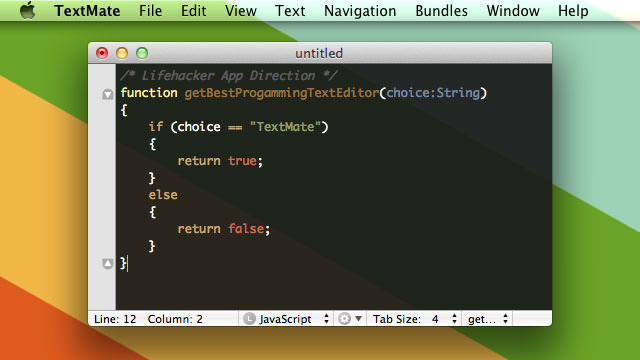
MacOSやiOSのアプリ開発ではC言語を拡張したObjective-Cが用いられていますので、初心者はC言語から勉強することが良く勧められています。しかし、C言語の教材ではMacOSでC言語の環境を整える方法があまり紹介されいてません。
なので、MacOSでC言語プログラミングを実行出来る環境を整える方法を紹介したいと思います。
MacOSやiOSアプリを開発する統合開発環境であるXcodeを用いればC言語のプログラミングも行えます。しかし統合開発環境は大規模な開発には向いていますが、初心者がC言語を勉強するために使うには少々扱いづらいんです。
なんで、今回はMacに標準で付属しているターミナルからC言語が扱えるようにします。そのためにもXcodeのインストールが必要です。
とりあえずC言語が扱える環境をインストールするためにXcodeをインストールします。
Xcodeのインストールが完了したら、メニューバーからPreference(環境設定)を選択し、Downloadの項目からCommand Line Toolsをインストールします。
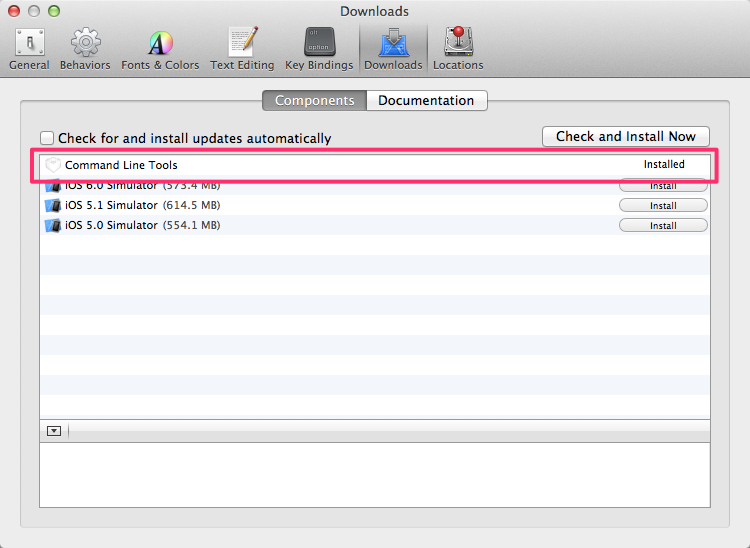
これで、ターミナルからC言語をコンパイル(ソースファイルを機械語に変換)することが出来るようになります。
では、実際にソースファイルをコンパイルしてみましょう。ここでは参考書などでも一番最初に取り上げられるHelloWorldを出力するプログラムです。
#include<stdio.h>
int main(void){
    printf("Hello World\n");
    return 0;
}
これをエディタで保存します。ここではtest.cとしてデスクトップに保存しました。次にターミナルを開いて以下のコードを入れます。
これで、デスクトップの階層に移動したことになります。ここで、コンパイルするコードである以下を入力します。
すると、デスクトップにa.outというファイルが生成できたことがわかります。これが実行ファイルです。これを実際に実行するには以下のコードを入力します。
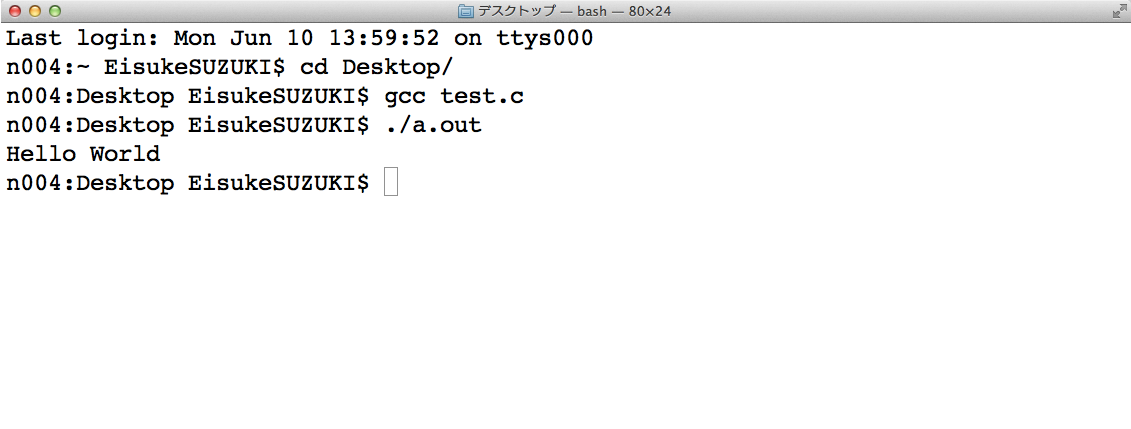
はい。ちゃんとC言語プログラムが出力されましたね!後は、参考書通りに勉強していきましょう。頑張ってください(^^ゞ