


新しいiPadが来て1ヶ月余りたったわけですが、正直iPhoneの時のように使いこなしている感じが最近していませんでした。
ネットをしたり、動画を見たりするのには最適なiPadですが、それだけでは勿体無い。
そこで、今日はもっとiPadを活用してもらいたいと思い、この記事を書きます。
そこで今回紹介するのは、僕がもっとiPadを活用するために「メモ以上に綺麗にPagesより素早く」をコンセプトに、テキストを取る方法です。
この方法を使えば、例えば大学生であれば「授業で取るノート」や社会人でも「要点を綺麗に抑えたノート」作りが快適に素早く作り上げる事が可能になります。
まず、快適にメモを取るためには「メモ」では文字の装飾などが出来ないため物足りないし、要点を抑える事ができません。
かと言って「Pages」はリッチテキストを作る事は可能ですが、文字色を変えたりするのが非常に面倒なのです。
この方法を解決するのが「Blogを書くときに使っている方法を応用した方法」です。
Blogerの多くの方は、この書き方をして記事を早く快適に書いています。
Blogerの方は薄々気づいているかもしれないですが、本来メモを取るために使う拡張子では「.txt」が使われますが、ここでは「.html」を使う事で簡単に綺麗な装飾を行うようにしていきます。
この方法で使うアプリ
この方法でメモを取る上で使うアプリなどを紹介します。
 Textforce - Dropbox text editing 2.7.1(¥250)
カテゴリ: 仕事効率化, ビジネス
販売元: yyutaka - Yutaka Yagiura(サイズ: 1.8 MB)
全てのバージョンの評価: (143件の評価)
 iPhone/iPadの両方に対応
textforceはメモをDropBoxで共有が出来るため、常にPCやMacからでも作成したメモを見る事ができます。また次にあるTextExpanderと連携する事で非常に快適なメモ作りが出来るようになります。
 TextExpander 1.2.5(¥450)
カテゴリ: 仕事効率化
販売元: SmileOnMyMac, LLC - SmileOnMyMac, LLC(サイズ: 3.2 MB)
全てのバージョンの評価:  (36件の評価)
iPhone/iPadの両方に対応
TextExpanderは数語を入力するだけで、登録していたフレーズを入力出来るアプリです。これを使えば、文字の装飾が数語を入力するだけで出来るのです。
フレーズの登録例は後述します。
 Dropbox 1.4.7(無料)
カテゴリ: 仕事効率化, ユーティリティ
販売元: Dropbox - Dropbox, Inc.(サイズ: 10.3 MB)
全てのバージョンの評価: (4,318件の評価)
iPhone/iPadの両方に対応
DropBoxはクラウドサービスする。無料で5GBの容量を使えます。
TextForceで使うため、登録していない方は是非登録してください。
作ったメモを確認するためにも使えます。また、メモを共有したい時にも使えるので必須iPadアプリです。
基本的に使うアプリはこの3つです。
メモを作るにはTextForceのみを使います。装飾を快適に行うためにTextExpanderが必要ですが、設定がTextForceに反映されるので、TextExpanderは設定のみにしか使いません。
メモを取るの流れ
- TextForceでhtmlにて書く。
- DropBoxで同期する。
- ブラウザなどで確認をする
TextForceの設定
まず、TextForceでhtmlで保存が出来るようにするために、設定からファイル拡張子、追加ボタンより「html」を追加してあげます。
次にDropBoxと連携してください。
これをしないとTextExpanderが使えないので絶対連携してください。
TextExpanderの設定
TextExpanderではSnippetというのを設定します。
htmlでは文字を装飾するためにコードを記入します。
例えば文字を太文字にしたいときには<div style=”font-weight:bold;”>文字列</div>みたいな感じで入力します。
しかし、いちいち文字列を太文字にしたいだけなのに、こんな長いコードを書くのは時間の無駄です。
Snippetを登録しておくと、「,bld」などと登録しておくだけで、さっきの長いコードが一気に反映されるのです。
htmlがわからない方は以下の例を参考にして登録してください。
また、「%|」を間に挟む事で、自動的にカーソルがそこに移動するようになっています。
- ,stor(太文字)
- ,h2(見出し)
- ,red(色)
- ,li(リスト)
- ,br(改行)
<strong>%|</strong>
<h2>%|</h2>
<font color=”red”>%|</font>
<li>%|</li>
<br>
また、TextExpanderの方でもDropBoxとの連携をONにしてください。
メモをとってみよう
さて、これで基本的な設定は終わりました。
それでは、TextForceを使ってメモを取ってみましょう。
ファイルのタブを選択状態で、プラスボタンを押し、「ファイル名.html」で新規作成です。
さっき登録したSnippedを入力してみてください。
そうすると、コードが自動で入力されれば完璧です。
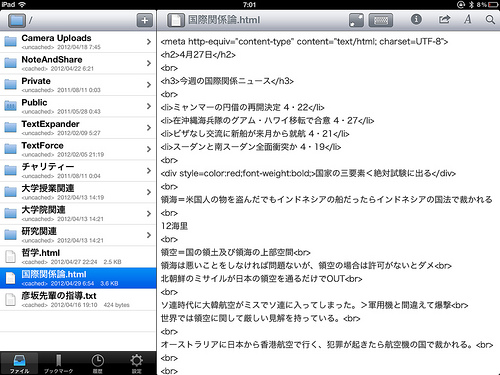
あとは、登録したSnippetを活用しながらメモをとっていくだけです。
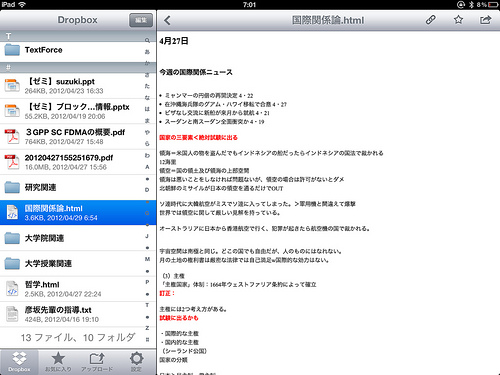
DropBoxで確認すると、このようになります。
文字化けする場合は
色々とメモを取っているとDropBoxやブラウザで確認すると文字化けする場合があります。これは、TextForceで作成したメモが、UTF-8になっていて、それを認識出来ていないのが原因です。
そのためには、以下のコードを一番最初に付加してください。
<meta http-equiv="Content-Type" content="text/html; charset=UTF-8">
画像を挿入したい場合は
メモを作成していて、図などが出てくると、どうしても文字列じゃ書けない場合があります。
その場合は写真を撮り、それをFlickrにアップして画像のhtmlをメモに挿入する事で簡単に画像を挿入する事ができます。
撮影はiPadで撮ってもいいし、iPhoneで撮ってもいいです。
とにかくFlickrにアップ出来て、その画像のhtmlが取得できればいいです。
写真を取るときには静音カメラなどを使うといいでしょう。
FlickrへのアップロードはFastFlickrやFlickStackrなどがお勧めです。
 Fast Flickr-自動アップロードカメラ- 1.2(¥250)
カテゴリ: 写真/ビデオ, ソーシャルネットワーキング
販売元: Rivawan - Yusuke Tsuji(サイズ: 2.8 MB)
全てのバージョンの評価: (7件の評価)
FlickStackr - Flickr 2.4.1(¥170)
カテゴリ: 写真/ビデオ, ソーシャルネットワーキング
販売元: iPont - Carlos Mejia(サイズ: 8.2 MB)
全てのバージョンの評価: (129件の評価)
iPhone/iPadの両方に対応
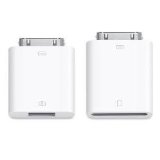
また、デジカメ等で撮りたい場合は、AppleのCameraConectionKitやEyeFiなどを使うのがいいかもしれませんね!
売り上げランキング: 7141
アップロードが完了したら、Bookmarkletでコードを取得するのがオススメです。
@feelingplaceさんが作ったFlickr2htmlや、@hiro45jpさんが作ったPhotohtmlなどがオススメです。
ここでは使い方は省略しますが、以下のリンクを参考にしてください。
Blogを書くときはブックマークレットを使え!!|MasterPeace21
Flickr2HTMLで横幅指定ができるように改修しました。 | Feelingplace
Flickr画像を一括取得するPhotoHtmlが大幅リニューアル♪ | 普通のサラリーマンのiPhone日記
キーボードで快適に
いくらiPadでも文字入力をするのにタッチパネルでは正直遅いです。
なので、是非ともワイヤレスキーボードを使うのをオススメします。
新しいiPadで使いたいiOSの独自キーを採用したワイヤレスキーボードたち3選。 | MasterPeace 21
僕はZAGGのキーボードを使っています。
iPadに対応した独自キーがついているのでオススメです。

売り上げランキング: 2095
これ以外にも独自キーがついているのは多くあるので検討してみてください。
メモ以上に綺麗にPagesより快適に
どうでしょうか?
htmlを活用する事でメモよりも快適にPagesよりも素早くノートが取れる事がお分かりいただけたでしょうか?
これを駆使すれば、もっとiPadが素晴らしいデバイスであり、常に手放せない物になるのではないでしょうか?
是非、iPadを有効活用していきましょう。
