

こんにちは。モバイルルーターはWimax派の@MasterPeace_21です。
以前書いた『どこでもネットに繋ぎたい。でも通信費を抑えたい。そんな、僕が導きだした答え。 』で紹介したWimaxルーターの「Aterm3600r」を契約してきたのでレビューしたいと思います。
 モバイルルータ AtermWM3600R | 製品情報 | AtermStation
FirstImpression
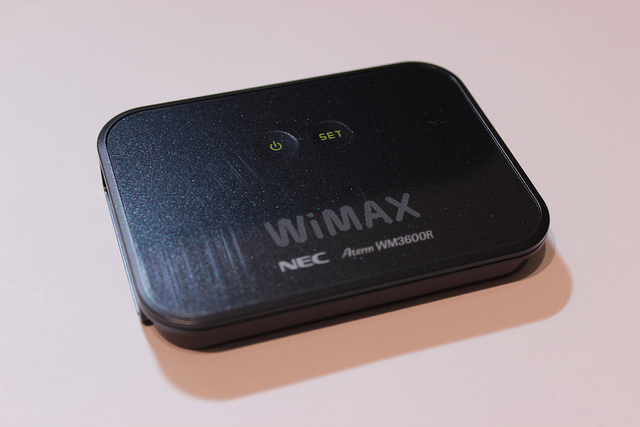
Aterm3600rはNECが出しているWimaxルーター。
まずは外見を見て行きます。

かっこいい!!
長方形のお洒落なデザインですね。
電源ボタンとSETボタンの2つのボタンが表面に付いています。前機種である3500rは側面にボタンがあり、少々押しにくかったので良くなりました。
ボタンの硬さはちょっと固めですが、カバンの中で押されないように工夫されているんだなぁ。

右裏側面にはストラップホール。

左側面には充電・USB接続用のMicroUSB端子。クレードル接続用の端子があります。

全機種の3500rと比較すると、若干横幅が小さくなっている。

また、テカテカだった表面は抑えられてますね。

厚みは少しだけ薄くなっているが、前機種を2時間上回る10時間バッテリーです。
ちなみに今機種もバッテリーの交換はできないようになっています。
初期設定をしてみた
前機種では初期設定をするのに専用のソフトをインストールする必要がありました。(店員さんいわく・・・)
しかし3600rでは初期起動させると自動で初期設定をしてくれるようです。
起動後数分経てば、すぐに使えるようになります。
モバイルルーター初心者も安心な設定ですね!
繋ぐときは、背面に記載されているSSID・パスワードを入力すればOK!
待機状態・休止状態でバッテリーも長持ち
今機種から搭載された、待機状態と休止状態を使えばバッテリーがさらに長持ちできます。
無線LANの通信が切断されると、自動で待機状態・休止状態・電源OFFになります(初期設定は10分で待機状態へ)
しかし、このバッテリーが長持ちさせる機能の説明が不十分に感じたので実際に動画で紹介したいと思います。
この機種を持っている方は、ここを抑えておくと良いと思います。
電源起動です。前機種とも比較します。
起動時間は前機種と余り変わらないくらいです。これはクイック起動では無いので注意!
次に、休止状態への移行です。
電源ボタンを長押しし、ランプが消えたら離します。これが休止状態です。この状態だと170時間もつらしいです。
次に、クイック起動です。休止状態から起動する事がクイック起動です。
早い!本当に15秒くらいで起動です。
最後に電源OFFです。
電源ボタンを長押しして、いったんランプが消えますがランプが赤くなるまで押し続けてから離します。
端末で操作出来るのは、これらです。
基本的には休止状態を電源OFFと思って操作していても支障は無いと思いますし、この端末のメリットであるクイック起動ができますね。
スマートフォン・PCから端末情報確認
この端末の凄い所は、スマートフォン・PCからルーターを操作出来るところです。


Wimaxの電波状況、バッテリー状況を確認出来る上に、ルーターを休止状態・再起動する事ができます。カバンなどに入れている時にスマートフォンで休止状態に出来るのは非常に便利です。
休止状態からの起動はカバンから出しますが15秒でクイック起動できます。
Aterm WiMAX Tool for Android - Android マーケットのアプリ
現在アプリはAndroid用のみとなっていますが、3月末にiOSアプリがリリースされる予定です。
<追記:2012年2月28日>
また、Windows・Mac用のアプリケーション「Aterm WiMAX Tool」もリリースされています。

AtermWM3600R|ソフトウェア|ダウンロード|AtermStation
for Windows
AtermWM3600R|ソフトウェア|ダウンロード|AtermStation
for Macintosh
ぱっと電池残量が確認できるので、かなり重宝します。
とりあえず設定しておいた事
とりあえず、繋ぐ事はすぐに出来ますが、初期のSSIDは『Aterm-****-g』みたいな感じで分かりづらいので変更しましょう。
パソコンに接続した状態でURLから192.168.0.1にアクセスするとクイックWeb設定に入ります。おそらくパスワードの初期設定を要求されるので設定してあげましょう。

![[無線LAN設定] - [無線LAN設定]-1](../7056/6930902041_7ce0e69a3f.jpg)
SSIDを自分がわかりやすいように変更してあげましょう。
次に接続時のパスワードも変更してあげるといいでしょう。
書き換えたら、右したので設定ボタンを押します。端末が自動で再起動されるので先ほど設定したSSIDに設定したパスワードで接続できます。
これで、接続するのが楽になりますね!!
使ってみた感じ
実際に使ってみた感想は、特に大きな実感はないという所ですかね。
バッテリーの持ちはたしかに良くなった気がしますが、今までも8時間と十分長かったので。でも、気軽に休止状態にすることが出来るので利便性は確実に前機を上回っています。
通信速度に関しても、大きな変化はありません。基本スペックは前機種と同じなので速度が速くなったという事もないです。
しかし、今機種ではWimaxハイパワーに対応しているので、今まで繋がりにくかった所では、しっかりと繋がるようになっているかもしれないです。
少なくとも、僕は3600rにして良かったと思います。
カッコイイしね(^^)
契約するならヨドバシがオススメだよ
 ヨドバシ.com-ワイヤレスゲート Wi-Fi + WiMAX 期間限定キャンペーン
僕は、ヨドバシWimaxで契約しました。
Wimaxには多くのMVNOがありますが、ヨドバシは本家と同等にサービスをしているという話です。
しかも端末代は1年パスポート契約で1円でした!!
さらにオススメなのが、ワイヤレスゲートのモバイルポイント+が無料で付いてくること。
プラン一覧 | 株式会社ワイヤレスゲート 全国どこでもワイヤレスブロードバンド
Wimaxルーターを使わなくてもマックで無線LANが使えるので結構便利なんですよね!
というわけで、これからもちょっと繋がりにくいツンデレWimaxライフを楽しみたいと思いますw
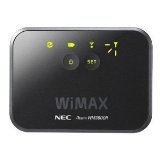
売り上げランキング: 2329
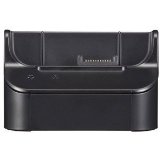
売り上げランキング: 472

![Lacie USB3.0/2.0 3.5インチ外付ハードディスクドライブ minimusシリーズ 2TB LCH-MN2TU3/E [フラストレーションフリーパッケージ(FFP)]](../images/I/41N0GAVNB2L._SX150_CR0--6-150-150_.jpg)

![(インケース) INCASE NYLON COMPACT BACKPACK (ナイロンコンパクトバックパック) 55302 BLACK [並行輸入品]](../images/I/31rsUkKMb-L._SX150_CR0--18-150-150_.jpg)
![[クラークス] Clarks Desert Boot](../images/I/41nIxGcfolL._SX150_CR0--23-150-150_.jpg)